Sẵn sàng đọc
Trong cuộc sống hiện đại, máy tính đã trở thành người bạn đồng hành không thể thiếu, từ công việc văn phòng đến giải trí cá nhân. Tuy nhiên, không ít lần chúng ta phải đối mặt với tình trạng máy tính ì ạch, khởi động chậm, hay các ứng dụng mất quá nhiều thời gian để tải. Đừng vội nghĩ đến việc sắm sửa một chiếc máy mới, bởi lẽ, bí quyết nằm ở việc tối ưu hóa ổ cứng – trái tim lưu trữ dữ liệu của thiết bị. Một ổ cứng được quản lý hiệu quả không chỉ giúp tăng tốc độ máy tính mà còn kéo dài tuổi thọ cho cả hệ thống, mang lại trải nghiệm sử dụng mượt mà và thoải mái hơn rất nhiều.
Tầm Quan Trọng Của Việc Tối Ưu Hóa Ổ Cứng Đối Với Hiệu Năng Máy Tính
Ổ cứng đóng vai trò then chốt trong việc lưu trữ và truy xuất mọi dữ liệu, từ hệ điều hành, các chương trình ứng dụng cho đến tài liệu cá nhân, hình ảnh và video. Tốc độ mà ổ cứng đọc và ghi dữ liệu ảnh hưởng trực tiếp đến hiệu năng tổng thể của máy tính. Nếu ổ cứng hoạt động kém hiệu quả, nó sẽ trở thành điểm nghẽn, làm chậm mọi thao tác, cho dù bộ vi xử lý và bộ nhớ RAM của bạn có mạnh mẽ đến đâu.

Hãy hình dung thế này: CPU và RAM giống như bộ não và khả năng tư duy nhanh nhạy của bạn, nhưng nếu tất cả thông tin cần thiết lại được cất giữ trong một thư viện lộn xộn, mất nhiều thời gian để tìm kiếm, thì năng suất làm việc của bạn chắc chắn sẽ giảm sút. Tương tự, một ổ cứng đầy ắp, phân mảnh hoặc không được sắp xếp khoa học sẽ khiến máy tính mất rất nhiều thời gian để tìm và xử lý thông tin, dẫn đến hiện tượng treo máy, giật lag, hay thời gian khởi động kéo dài đáng kể.
Đặc biệt, sự khác biệt giữa ổ cứng HDD (Hard Disk Drive) truyền thống và SSD (Solid State Drive) hiện đại càng làm nổi bật tầm quan trọng của việc lựa chọn và tối ưu hóa phù hợp. SSD với công nghệ bộ nhớ flash cho tốc độ đọc/ghi vượt trội, gần như tức thì, trong khi HDD vẫn dựa vào đĩa từ quay và đầu đọc cơ học, vốn có tốc độ chậm hơn nhiều. Việc hiểu rõ loại ổ cứng mình đang sử dụng sẽ giúp bạn áp dụng các chiến lược tối ưu hóa hiệu quả nhất.
Chiến Lược Phân Vùng Ổ Đĩa Hợp Lý: Chìa Khóa Quản Lý Dữ Liệu Thông Minh
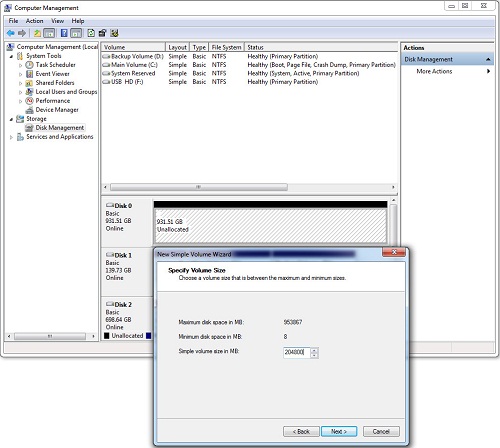
Phân vùng ổ đĩa là việc chia ổ cứng vật lý thành nhiều ổ đĩa logic (ví dụ: ổ C:, ổ D:, ổ E:). Đây là một trong những bước quan trọng nhất để tối ưu hóa ổ cứng, mang lại nhiều lợi ích thiết thực:
- Tăng cường hiệu suất: Việc tách hệ điều hành và các phần mềm ứng dụng sang một phân vùng riêng (thường là C:) sẽ giúp hệ thống truy xuất các file cần thiết nhanh hơn. Các file dữ liệu cá nhân (ảnh, video, tài liệu) được lưu trữ ở phân vùng khác sẽ không làm ảnh hưởng đến tốc độ của ổ C:, đồng thời tránh được tình trạng các file hệ thống bị đẩy xuống các khu vực chậm hơn trên ổ đĩa (đặc biệt với HDD).
- Dễ dàng quản lý và bảo trì: Khi hệ điều hành gặp sự cố và cần cài đặt lại, bạn có thể định dạng lại phân vùng chứa hệ điều hành mà không làm mất đi dữ liệu cá nhân quan trọng ở các phân vùng khác. Điều này cũng giúp việc sao lưu dữ liệu trở nên đơn giản và an toàn hơn.
- Bảo mật dữ liệu tốt hơn: Trong trường hợp virus tấn công hoặc lỗi hệ thống, dữ liệu ở các phân vùng riêng biệt có khả năng được bảo vệ tốt hơn, giảm thiểu rủi ro mất mát.
Cách thức phân vùng hiệu quả:
- Đối với SSD: SSD không có sự khác biệt về tốc độ giữa các khu vực như HDD, nên việc phân vùng quá nhiều có thể không mang lại lợi ích hiệu suất đáng kể, thậm chí có thể giảm tuổi thọ do phải ghi dữ liệu nhiều lần vào các vùng nhỏ. Tuy nhiên, việc tạo hai phân vùng chính (một cho hệ điều hành/ứng dụng, một cho dữ liệu quan trọng) vẫn được khuyến khích để dễ quản lý và sao lưu. Đảm bảo để lại khoảng 15-20% dung lượng trống trên SSD để duy trì hiệu suất và tuổi thọ.
- Đối với HDD: Nên tạo ít nhất hai phân vùng: một cho hệ điều hành và các phần mềm (khoảng 150-250 GB tùy nhu cầu), và một hoặc nhiều phân vùng còn lại cho dữ liệu cá nhân. Với HDD, các khu vực ở rìa ngoài của đĩa thường có tốc độ đọc/ghi nhanh hơn. Khi phân vùng, hệ điều hành thường sẽ được cài đặt vào các khu vực này, giúp cải thiện tốc độ. Tránh để phân vùng hệ thống quá đầy, điều này sẽ làm giảm đáng kể hiệu suất.
Bạn có thể sử dụng công cụ Disk Management có sẵn trong Windows hoặc các phần mềm quản lý phân vùng của bên thứ ba để thực hiện việc này một cách dễ dàng.
Bên cạnh đó, việc áp dụng các bí quyết dưỡng tóc tự nhiên cũng mang lại hiệu quả bất ngờ cho mái tóc của bạn.
Dọn Dẹp Và Bảo Trì Ổ Cứng Định Kỳ: Giữ Gìn “Sức Khỏe” Cho Máy Tính
Phân vùng ổ đĩa chỉ là bước khởi đầu. Để duy trì hiệu suất tối ưu, việc dọn dẹp và bảo trì định kỳ là vô cùng cần thiết. Đây là quá trình liên tục giúp loại bỏ các “gánh nặng” không cần thiết và giữ cho ổ cứng luôn trong trạng thái tốt nhất.

Các biện pháp dọn dẹp và bảo trì hiệu quả:
- Dọn dẹp file rác và bộ nhớ đệm: Máy tính của bạn liên tục tạo ra các file tạm, file log, và bộ nhớ đệm (cache) từ trình duyệt web, ứng dụng. Những file này tích tụ dần có thể chiếm dụng một lượng lớn không gian và làm chậm hệ thống. Sử dụng công cụ Disk Cleanup (Dọn dẹp ổ đĩa) có sẵn trong Windows hoặc các phần mềm chuyên dụng để loại bỏ chúng thường xuyên.
- Gỡ cài đặt chương trình không dùng đến: Hãy rà soát danh sách các chương trình đã cài đặt và gỡ bỏ những ứng dụng mà bạn không còn sử dụng. Điều này không chỉ giải phóng không gian ổ cứng mà còn giảm tài nguyên hệ thống bị tiêu hao bởi các tiến trình chạy ngầm.
- Quản lý file download và Desktop: Thư mục Downloads và màn hình Desktop thường là nơi chúng ta “tạm vứt” mọi thứ. Hãy dành thời gian sắp xếp, di chuyển các file quan trọng vào thư mục thích hợp và xóa bỏ những file không cần thiết. Một màn hình Desktop gọn gàng cũng giúp máy tính khởi động nhanh hơn một chút.
- Chống phân mảnh ổ cứng (Defragmentation) cho HDD: Khi dữ liệu được lưu trữ trên HDD, chúng có thể bị phân tán thành nhiều mảnh nhỏ trên khắp bề mặt đĩa. Chống phân mảnh là quá trình sắp xếp lại các mảnh dữ liệu rời rạc này thành một khối liên tục, giúp đầu đọc truy xuất nhanh hơn. Tuy nhiên, lưu ý quan trọng: không bao giờ chống phân mảnh cho SSD, vì điều này không những không cải thiện hiệu suất mà còn có thể làm giảm tuổi thọ của SSD.
- Kiểm tra và sửa lỗi ổ đĩa: Sử dụng công cụ Check Disk (chkdsk) của Windows để kiểm tra và sửa chữa các lỗi hệ thống file hoặc sector xấu trên ổ đĩa. Điều này giúp ngăn ngừa mất mát dữ liệu và đảm bảo ổ cứng hoạt động ổn định.
- Cập nhật hệ điều hành và driver: Luôn đảm bảo hệ điều hành và các driver thiết bị được cập nhật phiên bản mới nhất. Các bản cập nhật thường bao gồm các cải tiến hiệu suất và vá lỗi bảo mật, giúp hệ thống hoạt động mượt mà và an toàn hơn.
Những Sai Lầm Thường Gặp Khi Quản Lý Ổ Cứng Và Cách Khắc Phục
Ngay cả những người dùng máy tính có kinh nghiệm cũng đôi khi mắc phải một số sai lầm trong việc quản lý ổ cứng, dẫn đến hiệu suất giảm sút hoặc rủi ro mất dữ liệu:
- Để phân vùng hệ thống (ổ C:) quá đầy: Đây là sai lầm phổ biến nhất. Khi ổ C: gần như đầy, hệ điều hành không có đủ không gian để tạo file tạm, file hoán đổi (page file) hoặc thực hiện các tác vụ cần thiết, dẫn đến máy tính chậm đáng kể và có thể gây ra lỗi. Cách khắc phục: Luôn cố gắng giữ ít nhất 15-20% dung lượng trống trên ổ C:. Di chuyển dữ liệu cá nhân sang các phân vùng khác, gỡ bỏ ứng dụng không dùng, và thường xuyên dọn dẹp file rác.
- Không sao lưu dữ liệu quan trọng: Ổ cứng có thể hỏng bất cứ lúc nào mà không báo trước. Việc không sao lưu dữ liệu có thể dẫn đến mất mát vĩnh viễn những thông tin quý giá. Cách khắc phục: Thiết lập thói quen sao lưu định kỳ lên ổ cứng ngoài, dịch vụ lưu trữ đám mây (như Google Drive, OneDrive) hoặc NAS.
- Cài đặt quá nhiều phần mềm không cần thiết: Mỗi phần mềm cài đặt thêm đều chiếm dụng không gian và có thể chạy ngầm, tiêu tốn tài nguyên hệ thống. Cách khắc phục: Chỉ cài đặt những phần mềm thực sự cần thiết. Khi không còn dùng, hãy gỡ cài đặt hoàn toàn.
- Bỏ qua các cảnh báo về ổ đĩa: Hệ điều hành thường đưa ra các cảnh báo khi ổ đĩa gặp vấn đề (ví dụ: sắp đầy, có lỗi). Bỏ qua những cảnh báo này có thể dẫn đến hậu quả nghiêm trọng hơn. Cách khắc phục: Chú ý đến các thông báo hệ thống và hành động kịp thời.
- Hiểu lầm về SSD và HDD: Áp dụng sai phương pháp tối ưu hóa (ví dụ: chống phân mảnh SSD) có thể gây hại cho thiết bị. Cách khắc phục: Nắm rõ đặc tính của từng loại ổ cứng để áp dụng các biện pháp bảo trì phù hợp.
Bằng cách nhận diện và tránh những sai lầm này, bạn có thể duy trì một hệ thống máy tính khỏe mạnh và hiệu quả.
Việc tối ưu hóa ổ cứng không chỉ là một công việc kỹ thuật mà còn là một phần quan trọng của thói quen sử dụng máy tính thông minh. Bằng cách áp dụng các chiến lược phân vùng hợp lý, duy trì dọn dẹp và bảo trì định kỳ, cũng như tránh những sai lầm phổ biến, bạn sẽ không chỉ giúp máy tính của mình vận hành nhanh hơn, mượt mà hơn mà còn kéo dài đáng kể tuổi thọ của thiết bị. Hãy dành chút thời gian chăm sóc cho “trái tim” của máy tính, và bạn sẽ nhận lại được hiệu suất làm việc và giải trí tuyệt vời nhất.
Câu Hỏi Thường Gặp Về Tối Ưu Hóa Ổ Cứng
Dưới đây là một số câu hỏi phổ biến mà người dùng thường thắc mắc về việc tối ưu hóa ổ cứng:
Hiểu rõ những vấn đề này đòi hỏi một cách tiếp cận từ gốc đến ngọn để tối ưu hóa hiệu quả.
Tại sao tôi nên phân vùng ổ cứng?
Phân vùng ổ cứng giúp tách biệt hệ điều hành và các ứng dụng khỏi dữ liệu cá nhân, giúp tăng tốc độ truy xuất hệ thống, dễ dàng quản lý, sao lưu dữ liệu và bảo vệ thông tin quan trọng tốt hơn khi cần cài đặt lại hệ điều hành.
Tôi có nên chống phân mảnh ổ cứng SSD không?
Tuyệt đối không nên chống phân mảnh ổ cứng SSD. SSD hoạt động dựa trên bộ nhớ flash và không bị ảnh hưởng bởi hiện tượng phân mảnh như HDD. Việc chống phân mảnh chỉ làm giảm tuổi thọ của SSD mà không mang lại bất kỳ lợi ích hiệu suất nào.
Dung lượng trống tối thiểu cần có trên ổ C: là bao nhiêu để máy tính hoạt động tốt?
Bạn nên cố gắng duy trì ít nhất 15-20% dung lượng trống trên phân vùng chứa hệ điều hành (thường là ổ C:). Điều này đảm bảo hệ thống có đủ không gian để hoạt động, tạo file tạm và thực hiện các tác vụ cần thiết mà không bị chậm chạp.
Làm thế nào để biết ổ cứng của tôi đang hoạt động kém hiệu quả?
Các dấu hiệu cho thấy ổ cứng cần được tối ưu hóa bao gồm thời gian khởi động máy tính và tải ứng dụng chậm, máy tính thường xuyên bị treo hoặc giật lag, file sao chép hoặc di chuyển rất chậm, và nghe thấy tiếng ồn lạ từ ổ cứng (đối với HDD).
Việc tối ưu hóa ổ cứng có giúp máy tính cũ của tôi chạy nhanh như máy mới không?
Việc tối ưu hóa ổ cứng có thể cải thiện đáng kể hiệu suất của máy tính cũ, giúp máy chạy mượt mà hơn và phản hồi nhanh hơn. Tuy nhiên, nó không thể biến một chiếc máy tính cũ thành máy mới hoàn toàn, vì các yếu tố khác như CPU và RAM cũng đóng vai trò quan trọng. Nếu máy tính của bạn sử dụng HDD, nâng cấp lên SSD sẽ mang lại sự cải thiện hiệu suất đáng kể nhất.
Quản lý con cái cũng giống như dẫn dắt một đội nhóm nhỏ — cần chiến lược và sự kiên nhẫn. Cuốn sách từ Toyota sẽ giúp mẹ trở thành người lãnh đạo gia đình tài ba. Đây là gợi ý dành cho ba mẹ: